
Router to brama między Twoim domem a internetem. Przez niego przechodzi ruch z komputerów, telefonów, konsol, telewizorów i urządzeń smart home. Mimo to większość routerów działa latami na ustawieniach fabrycznych – z domyślnym hasłem i oprogramowaniem, którego nikt nie aktualizował. Poniżej 12 zmian, które zajmą około pół godziny, a znacznie podniosą bezpieczeństwo całej domowej sieci.
Jak wejść do ustawień routera
Adres panelu znajdziesz na naklejce na spodzie routera – najczęściej 192.168.0.1, 192.168.1.1 albo adres typu routerlogin.net. Wielu producentów ma też aplikację mobilną. Jeśli router dostałeś od operatora, część ustawień może być dostępna tylko u niego.
1. Zmień hasło administratora
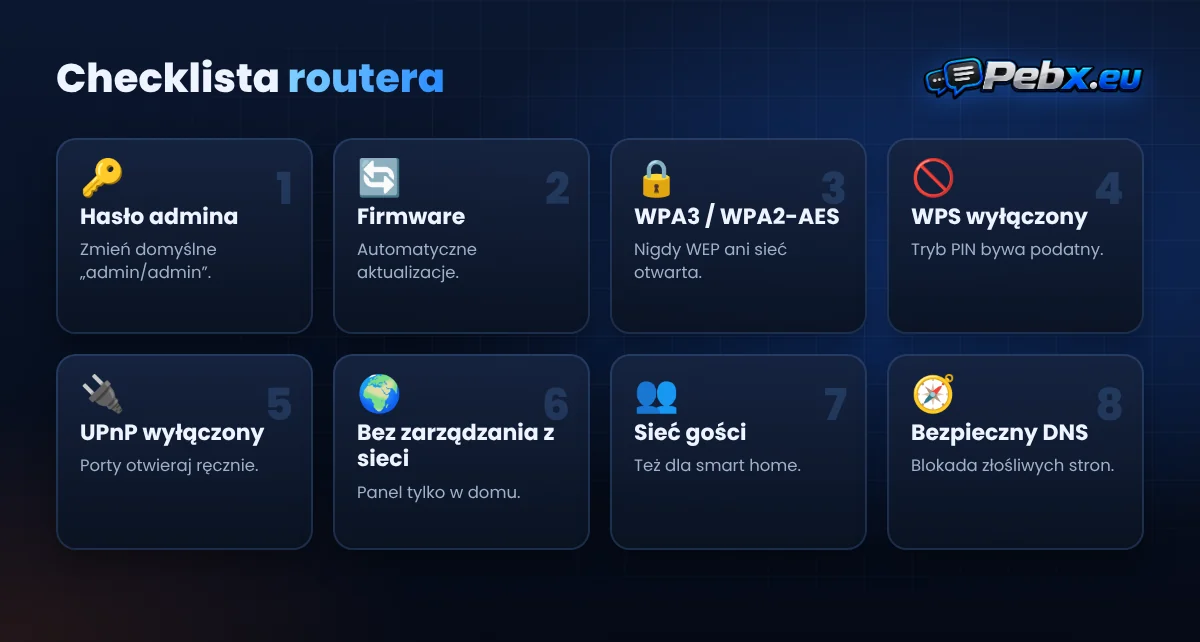
Domyślne hasła typu „admin/admin” są publicznie znane. Ustaw długie, unikalne hasło do panelu – inne niż hasło do Wi-Fi – i zapisz je w menedżerze haseł.
2. Zaktualizuj oprogramowanie (firmware)
Producenci łatają w aktualizacjach poważne luki. Włącz automatyczne aktualizacje, jeśli router je obsługuje. Jeśli producent od lat nie wydał żadnej aktualizacji – to znak, że czas na nowy router.
3. Szyfrowanie WPA3 lub WPA2-AES
Wybierz WPA3, a jeśli starsze urządzenia z nim nie działają – tryb mieszany WPA2/WPA3 lub WPA2 z szyfrowaniem AES. Nigdy WEP ani sieci otwartej.
4. Mocne hasło do Wi-Fi
Minimum 12–16 znaków, najlepiej kilka przypadkowych słów. Nie używaj nazwiska, adresu ani numeru telefonu.
5. Wyłącz WPS
WPS (łączenie przyciskiem lub PIN-em) jest wygodny, ale tryb PIN-u bywa podatny na ataki siłowe. Wyłącz go w ustawieniach.
6. Wyłącz UPnP
UPnP pozwala programom i urządzeniom samodzielnie otwierać porty w routerze – również złośliwym. Jeśli gra lub konsola potrzebuje otwartych portów, przekieruj je ręcznie tylko te, które są konieczne.
7. Wyłącz zdalne zarządzanie
Panel routera nie powinien być dostępny z internetu. Opcję „Remote management” lub „Zarządzanie zdalne” pozostaw wyłączoną – chyba że naprawdę jej potrzebujesz i wiesz, jak ją zabezpieczyć.
8. Sieć dla gości
Goście, a także tanie urządzenia smart home (żarówki, gniazdka, kamery), powinni korzystać z osobnej sieci. Dzięki temu nawet zainfekowane urządzenie nie dostanie się do Twojego komputera czy dysku sieciowego.
9. Zmień nazwę sieci (SSID)
Nazwa nie powinna zdradzać modelu routera, nazwiska ani adresu. Ukrywanie nazwy sieci nie zwiększa bezpieczeństwa – lepiej postawić na mocne szyfrowanie.
10. Bezpieczny DNS
Ustaw w routerze serwery DNS, które blokują znane złośliwe strony (np. Quad9, Cloudflare for Families, NextDNS). Ochrona obejmie wszystkie urządzenia w domu, także te, na których nie da się zainstalować antywirusa.
11. Sprawdź listę podłączonych urządzeń
Raz na jakiś czas zajrzyj na listę klientów w panelu. Nieznane urządzenie? Zmień hasło do Wi-Fi i podłącz swoje sprzęty ponownie.
12. Zapora i ochrona w routerze
Upewnij się, że zapora (firewall) jest włączona, a funkcje typu DMZ – wyłączone, jeśli z nich nie korzystasz. Niektóre routery mają wbudowaną ochronę przed zagrożeniami – warto ją włączyć.
Bonus: dla graczy
- Zamiast DMZ dla konsoli przekieruj tylko porty wymagane przez grę.
- Typ NAT „otwarty” lub „umiarkowany” można zwykle uzyskać bez wyłączania zabezpieczeń.
- Do grania najlepszy jest kabel – stabilniejszy i bezpieczniejszy niż Wi-Fi.
Checklista
- ☐ Nowe hasło administratora.
- ☐ Aktualne oprogramowanie, najlepiej z automatycznymi aktualizacjami.
- ☐ WPA3 lub WPA2-AES i mocne hasło Wi-Fi.
- ☐ WPS, UPnP i zdalne zarządzanie wyłączone.
- ☐ Osobna sieć dla gości i urządzeń smart home.
- ☐ Bezpieczny DNS w ustawieniach routera.
Jaki router macie w domu i jakie ustawienia u Was się sprawdziły? Jeśli nie możecie znaleźć jakiejś opcji w swoim modelu – napiszcie, pomożemy.